
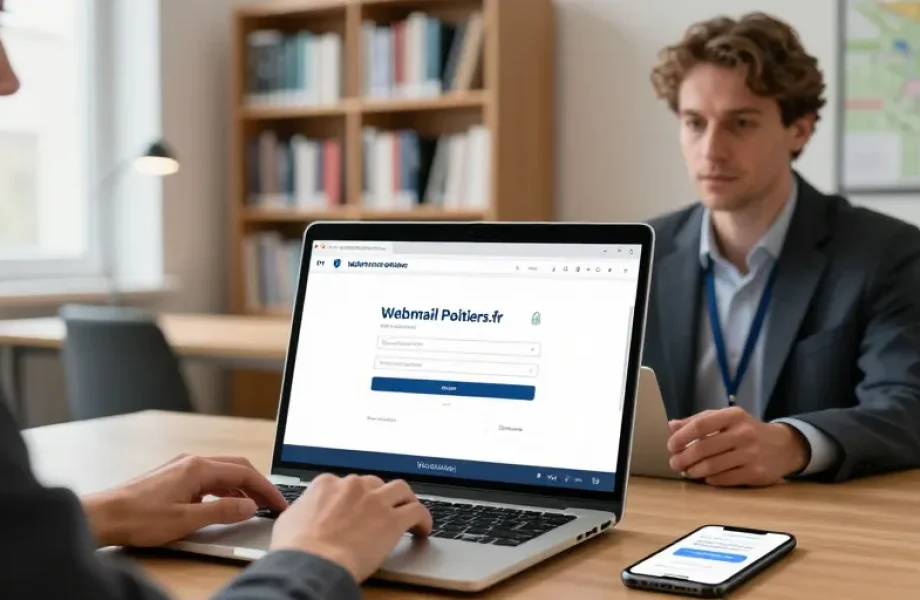
Sécurité webmail poitiers
- Domaines institutionnels : privilégier ac-poitiers.fr, univ-poitiers.fr ou chu-poitiers.fr et vérifier le cadenas TLS et l’URL exacte pour éviter le phishing.
- Portails officiels : accéder via l’intranet, le portail universitaire ou le portail CHU selon le profil et suivre le lien institutionnel.
- Authentification et support : activer MFA et SSO, utiliser un gestionnaire de mots de passe, sauvegarder appareils et contacter support si besoin.
Les webmails officiels de Poitiers utilisent des domaines institutionnels clairement identifiables. Vous accédez aux boîtes via l’intranet académique, le portail universitaire ou le portail du CHU selon votre statut. Vérifier le cadenas TLS et le nom de domaine évite la majorité des fraudes et permet une connexion sûre.
Le guide rapide pour identifier le portail webmail officiel de Poitiers et vérifier son domaine
Vérifier le domaine immédiatement. Vous devez préférer les liens issus de ac-poitiers.fr, univ-poitiers.fr ou chu-poitiers.fr. Le navigateur montre un cadenas quand le certificat TLS est valide, et l’URL doit correspondre exactement au domaine institutionnel choisi.
Sources officielles : privilégiez les pages de l’académie, de l’université ou du CHU pour accéder aux webmails. Les moteurs de recherche peuvent lister des sites tiers ou des agrégateurs ; ces résultats présentent un risque élevé de phishing. Suivez toujours le lien figurant sur la page institutionnelle plutôt que celui d’un résultat externe.
| profil utilisateur | portail officiel (exemple) | mfa disponible |
|---|---|---|
| personnel académie | https://intranet.ac-poitiers.fr/convergence | oui |
| étudiant université | https://portail.univ-poitiers.fr/upmail | oui |
| personnel CHU | https://webmail.chu-poitiers.fr/outlook | oui |
Le lien officiel selon le profil académique universitaire ou hospitalier à Poitiers
Personnel académie : utilisez Convergence via l’intranet de l’académie et vos identifiants NUMEN ou ENÉtudiant universitaire : connectez-vous au portail UP ou Zimbra avec l’identifiant universitaire communiqué lors de l’inscription. Personnel CHU : ouvrez le webmail Outlook du CHU avec vos identifiants professionnels et suivez la procédure SSO si elle est proposée.
Évitez les pages non officielles et les dossiers ZIP envoyés par mail. Les agrégateurs gratuits et les redirections publiques multiplient les risques de fuite d’identifiants. Sélectionnez toujours le lien affiché sur la page institutionnelle correspondant à votre profil.
Le signe de sécurité pour reconnaître un site webmail authentique et éviter le phishing
Certificat TLS visible : vérifiez le cadenas et le certificat en cliquant dessus pour voir le propriétaire. URL exacte : comparez le domaine avec celui de votre administration, une seule lettre différente suffit pour une arnaque. Orthographe et formulations : les faux sites affichent souvent des fautes ou des formulations maladroites qui trahissent l’arnaque.
Le navigateur affiche des alertes pour les certificats expirés ou non valides. Les demandes d’informations inhabituelles comme un code bancaire doivent déclencher une suspension immédiate de la saisie. Favorisez FranceConnect ou le SSO institutionnel quand ils existent pour réduire les risques d’hameçonnage.
Le guide pratique pour se connecter, configurer un client et récupérer un compte webmail sécurisé à Poitiers
Authentification : utilisez le SSO quand il est proposé et activez l’authentification multifacteur (MFA). Configuration : suivez les paramètres fournis par votre entité (IMAP/Exchange/Zimbra) pour configurer correctement les ports et le chiffrement. Récupération : la réinitialisation passe par NUMEN ou le service de l’université/CHU selon votre profil.
Les mots de passe doivent rester uniques et longs. La gestion des appareils implique des sauvegardes chiffrées et un gestionnaire de mots de passe fiable. Conservez le contact du support informatique pour toute perte d’accès critique.
Le paramètre et procédure pour configurer webmail sur iPhone Android et clients mail courants
IMAP/Exchange : entrez le serveur fourni par l’entité, port IMAP 993 avec SSL et SMTP 465 ou 587 selon le service. Application mobile : privilégiez l’application officielle ou la configuration Exchange ActiveSync pour synchroniser contacts et calendriers. Captures officielles : suivez les tutoriels officiels avec captures d’écran disponibles sur le portail pour éviter les erreurs de serveur.
Les paramètres exacts peuvent varier entre Zimbra et Exchange. L’utilisation d’ActiveSync donne une synchronisation complète et moins de réglages manuels. Vérifiez toujours les pages d’aide officielles avant d’entrer des paramètres sur un appareil personnel.
1/ préparer son identifiant : rassemblez NUMEN ou identifiant universitaire pour accélérer la réinitialisation.2/ procéder via le portail : utilisez le formulaire officiel ou le service de tickets indiqué sur la page institutionnelle.3/ contacter le support : appelez ou ouvrez un ticket via l’URL du support IT affichée sur le site correspondant si la procédure automatisée échoue.
Le processus et contacts à utiliser pour réinitialiser le mot de passe et joindre le support informatique
Formulaire dédié : lancez la procédure de réinitialisation depuis la page institutionnelle liée à votre profil. Preuve d’identité : préparez votre identifiant, une pièce d’identité ou le numéro NUMEN si demandé pour validation. Horaires et urgence : consultez les heures d’ouverture du support sur la page officielle et privilégiez le ticket en ligne pour une trace écrite.
Le support institutionnel conserve les procédures et peut forcer une remise à zéro en cas de compromission. Documentez toute communication et changez vos mots de passe sur tous les appareils après récupération. Tester l’accès immédiatement après toute modification évite les mauvaises surprises.