
Accès convergence simplifié
- Accès : ajouter l’URL officielle en favori, créer un raccourci pour gagner du temps, vérifier le cadenas et garder le numéro du support.
- Configuration : paramétrer IMAP 993 SSL/TLS et SMTP 587, utiliser l’adresse académique et mot de passe d’application si nécessaire.
- Sécurité : vérifier le CAS, activer l’authentification à deux facteurs, capturer les erreurs et contacter le support avec les informations utiles.
Une file d’étudiants devant un écran bloquant la connexion au webmail ou aux services académiques est une image familière dans les établissements. Quand le mot de passe change, quand le CAS redemande une validation, ou quand la messagerie rame, les minutes perdues se multiplient et perturbent les emplois du temps. Cet article détaille les moyens d’accès rapides, les étapes pour une première connexion réussie, la configuration mobile et desktop en IMAP/SMTP, ainsi que les conseils de sécurité et les contacts de support pour limiter les interruptions. L’objectif est de rendre l’accès à Convergence simple, fiable et sûr pour étudiants et personnels.
Le moyen d’accès le plus direct
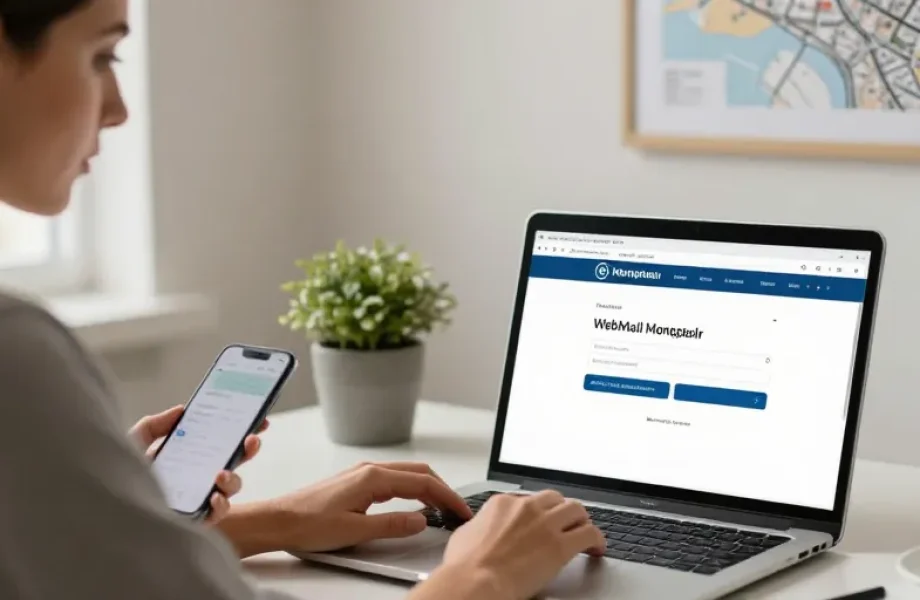
Le bouton Connexion doit être facile à repérer et la barre d’adresse doit afficher l’URL officielle pour éviter les sites frauduleux. Ajouter l’URL de Convergence en favori dans le navigateur permet de gagner du temps et d’éviter les recherches aléatoires. Une astuce consiste à créer un raccourci sur le bureau ou l’écran d’accueil du téléphone. En cas de blocage, conservez le numéro du support et la page d’aide de l’académie afin de pouvoir expliquer précisément l’erreur au technicien.
Le chemin canonique vers Convergence et CAS
La page de connexion officielle redirige vers le service CAS de l’académie, qui gère l’authentification unique pour plusieurs services. L’URL canonique évite les recherches confuses et les redirections inutiles. Si la redirection échoue, il existe souvent un lien secondaire ou une page d’assistance qui fournit un mini diagnostic du service. Vérifiez toujours que l’URL commence par https et qu’un cadenas est présent dans la barre d’adresse avant d’entrer vos identifiants.
| Ressource | Exemple d’URL ou contact | Utilité |
|---|---|---|
| Page de connexion Convergence | https://convergence.ac-montpellier.fr/login | Accès direct au webmail académique |
| Authentification CAS | Redirection depuis la page de connexion | Authentification unique pour services académiques |
| Support technique | 04 67 91 48 00 ou formulaire de l’académie | Assistance pour blocage ou réinitialisation |
Première connexion : checklist et étapes
Poursuivre la première connexion demande quelques préparations simples. Avant tout, assurez-vous de connaître votre identifiant académique et la procédure de réinitialisation du mot de passe. Dans l’ordre : 1) ouvrez l’URL officielle, 2) choisissez la méthode CAS si demandée, 3) saisissez votre identifiant et votre mot de passe temporaire, 4) changez le mot de passe si le système l’exige, et 5) configurez une adresse email secondaire ou un numéro pour la récupération. Si la page de réinitialisation n’apparaît pas, prenez une capture d’écran et contactez le support en précisant le message d’erreur.
Configuration IMAP / SMTP pour clients et mobiles
Pour accéder à vos messages hors navigateur depuis un client de messagerie, configurez IMAP pour la réception et SMTP pour l’envoi. Paramètres recommandés : serveur IMAP imap.ac-montpellier.fr port 993 avec SSL/TLS, serveur SMTP smtp.ac-montpellier.fr port 587 avec StartTLUtilisez votre adresse email académique complète comme nom d’utilisateur et le mot de passe CAS si votre établissement le permet. Certains environnements exigent l’utilisation d’un mot de passe d’application spécifique si l’authentification multi-facteurs est activée.
Conseils pour Android, iOS et clients desktop
Sur Android, utilisez l’application Mail native ou une application dédiée avec prise en charge d’IMAP et TLSur iOS, l’application Mail prend en charge ces paramètres dans Réglages > Mail > Comptes. Sur desktop, configurateurs comme Thunderbird ou Outlook demandent les mêmes paramètres. Mettez toujours à jour l’application pour corriger les incompatibilités. Si vous rencontrez un échec de connexion, testez d’abord la même configuration dans un autre client pour isoler le problème entre client et serveur.
Dépannage des erreurs courantes
Plusieurs problèmes reviennent fréquemment : mot de passe expiré, redirection CAS bloquée, certificat SSL non reconnu, synchronisation IMAP lente. Que faire ? Vérifiez la date et l’heure du terminal, vérifiez les certificats dans le navigateur, tentez une réinitialisation de mot de passe via la page officielle, et supprimez puis recréez le compte dans le client mail. Consultez les logs ou capturez les messages d’erreur pour les transmettre au support technique, ce qui accélérera la résolution.
Sécurité, bonnes pratiques et support
La vigilance face au phishing est essentielle : vérifiez l’URL, ne fournissez jamais votre mot de passe sur un site non sécurisé, et signalez tout message suspect au service informatique. Activez, si possible, l’authentification à deux facteurs. Conservez les coordonnées du support, capturez les erreurs et notez l’heure de l’incident. Le support téléphonique ou par formulaire de l’académie reste le moyen le plus rapide pour débloquer un compte ou réinitialiser un mot de passe.
- Ajouter l’URL officielle en favori et comme raccourci
- Vérifier ports et chiffrement (IMAP 993 SSL/TLS, SMTP 587 StartTLS)
- Mettre à jour les applications et systèmes régulièrement
- Capturer les messages d’erreur et contacter le support avec ces informations
En appliquant ces conseils, la plupart des blocages pourront être évités ou résolus rapidement, ce qui minimise le temps perdu et améliore l’expérience de connexion pour l’ensemble des utilisateurs. N’hésitez pas à remonter vos retours d’expérience au service informatique pour faire évoluer les procédures et améliorer la continuité de service.