
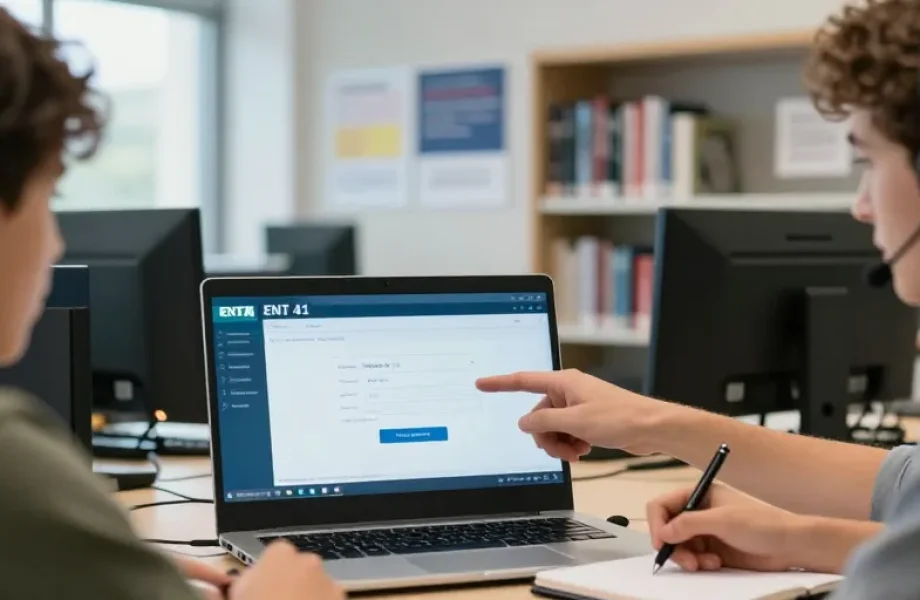
L’ENT 41 gère l’accès numérique des collèges et lycées du département. Ce guide explique de manière claire et progressive comment se connecter via ÉduConnect ou avec des identifiants locaux, comment utiliser Pronote sur mobile, et comment résoudre les blocages les plus fréquents. Vous trouverez également des conseils de sécurité et les contacts utiles pour obtenir une assistance locale.
Choisir sa méthode de connexion : ÉduConnect ou identifiant établissement
Deux méthodes principales permettent d’accéder à l’ENT : l’authentification unique ÉduConnect et la connexion avec un identifiant fourni par l’établissement. ÉduConnect simplifie la vie quand vous avez déjà un compte académique ou un compte partenaire (famille, personnel). L’identifiant établissement reste utile pour les familles qui n’ont pas encore lié leur compte externe ou pour des accès temporaires.
Connexion via ÉduConnect
Pour vous connecter avec ÉduConnect, repérez le bouton ÉduConnect sur la page d’accueil de l’ENT ou sur la page Pronote de l’établissement. Cliquez, choisissez votre fournisseur d’identité (compte académique, FranceConnect, compte partenaire) et suivez les étapes d’authentification. Autorisez la redirection vers l’ENT lorsque le système vous le demande. Si vous utilisez un navigateur avec des bloqueurs de publicités ou des paramètres stricts de confidentialité, autorisez les popups et les cookies pour la session.
Connexion avec identifiant local
Si votre établissement vous a fourni un identifiant et un mot de passe, choisissez la rubrique « identifiant établissement ». Lors du premier accès il est souvent demandé de changer le mot de passe pour des raisons de sécurité. Notez ce mot de passe dans un endroit sûr et ne le communiquez pas. En cas d’oubli, la plupart des ENT proposent une procédure de réinitialisation via l’adresse mail ou via le secrétariat de l’établissement.
Accès mobile et utilisation de Pronote
Pronote propose une application mobile pratique pour consulter les notes, les absences et les messages. L’établissement peut fournir un QR code Pronote à scanner depuis l’application pour configurer rapidement l’accès. Sur mobile, préférez l’application officielle Pronote plutôt que la version web si l’affichage pose problème. Veillez à mettre l’application à jour régulièrement.
Dépannage : les problèmes les plus fréquents et leurs solutions
Avant de contacter le support, testez ces actions simples qui résolvent la majorité des incidents :
- Videz le cache et les cookies de votre navigateur, puis relancez la connexion en navigation privée.
- Essayez un autre navigateur ou un autre appareil pour déterminer si le problème est localisé.
- Vérifiez que les popups et les redirections sont autorisés, surtout pour ÉduConnect.
- Si le mot de passe est refusé, utilisez la procédure « mot de passe oublié » ou contactez le secrétariat pour réinitialisation.
- Si la page reste blanche après connexion, mettez à jour votre navigateur ou utilisez la version mobile de l’application.
Erreurs spécifiques et actions recommandées
Identifiants incorrects : vérifiez la casse et l’absence d’espaces. Essayez la réinitialisation. Compte bloqué : contactez le secrétariat de l’établissement. Échec de redirection ÉduConnect : contrôlez les cookies et désactivez les bloqueurs. Problème d’affichage : changez de navigateur, mettez à jour ou activez JavaScript.
Sécurité et bonnes pratiques
Protégez vos identifiants comme vous protégez vos informations bancaires. Ne partagez jamais votre mot de passe. Activez, si possible, l’authentification forte proposée par ÉduConnect pour augmenter la sécurité. Choisissez un mot de passe robuste et unique, ne réutilisez pas les mêmes mots de passe sur plusieurs services. Pour les enfants, expliquez l’importance de la confidentialité et de la responsabilité numérique.
Préparer la rentrée et éviter les problèmes
Avant la rentrée, vérifiez que vous avez bien reçu les identifiants et les codes QR transmis par l’établissement. Testez la connexion quelques jours avant pour pouvoir résoudre les éventuels incidents sans stress. Notez les coordonnées du secrétariat et de la personne référente numérique de l’établissement pour y recourir rapidement si nécessaire.
Contacts et ressources utiles
Pour des informations officielles et des guides :
- ÉduConnect : https://educonnect.education.gouv.fr (aide et documentation)
- Pronote : https://www.index-education.net/pronote (FAQ et assistance)
Pour une aide locale : contactez la DSDEN du Loir‑et‑Cher par mail [email protected] ou par téléphone au 02 38 70 20 00. En cas de problème persistant, adressez-vous d’abord au secrétariat de l’établissement qui pourra vérifier l’état du compte et déclencher une réinitialisation si besoin.
En résumé
L’accès à l’ENT 41 se fait simplement via ÉduConnect ou avec un identifiant établissement. En cas de difficulté, commencez par vider le cache, tester un autre navigateur et vérifier les paramètres de cookies et popups. Conservez vos identifiants en sécurité, activez l’authentification forte si elle est proposée, et n’hésitez pas à contacter le secrétariat ou la DSDEN pour une assistance personnalisée. Une préparation (vérification des identifiants et téléchargement de l’application Pronote) vous permettra de démarrer la rentrée sereinement.