
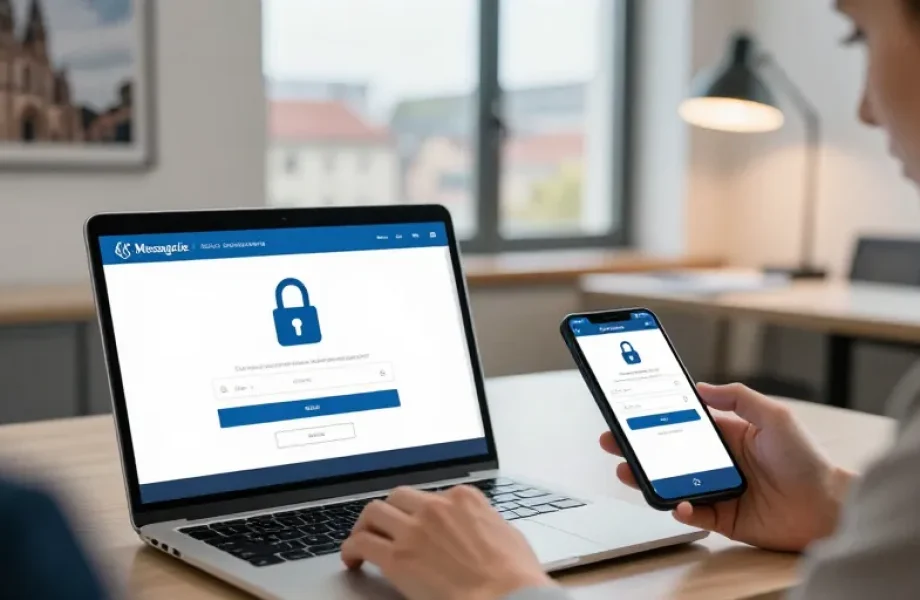
La messagerie académique de Strasbourg est accessible principalement via le webmail du portail de l’académie. Ce canal demeure le moyen le plus simple et le plus sécurisé pour consulter vos courriels depuis un navigateur. Ce guide détaille pas à pas l’accès, la configuration sur ordinateur et smartphone, les paramètres techniques usuels (IMAP/SMTP), ainsi que les bonnes pratiques de sécurité pour préserver votre compte et dépanner en cas de problème.
Accès au webmail : étapes rapides
Pour ouvrir votre boîte mail, ouvrez un navigateur moderne et rendez‑vous sur le site officiel de l’académie : https://www.ac-strasbourg.fr. Repérez le lien ou le bouton Accéder au webmail. Saisissez votre identifiant académique (habituellement votre adresse fournie par l’académie ou votre numéro de personnel) puis votre mot de passe. Si votre établissement utilise une authentification centralisée via l’ENT ou I‑Prof, utilisez le bouton de connexion unique (SSO) proposé.
Points à vérifier si la connexion échoue
Vérifiez que le clavier n’est pas en majuscules verrouillées, réinitialisez votre mot de passe si nécessaire via la procédure mot de passe oublié, et nettoyez le cache du navigateur ou essayez en navigation privée. Si le compte est bloqué pour suspicion d’activité, contactez le service de sécurité des systèmes d’information (SSI) ou votre gestionnaire RH pour lever le blocage après vérification d’identité.
Paramètres techniques pour clients et applications
Si vous préférez un client mail (Outlook, Thunderbird) ou une application mobile, utilisez IMAP pour la lecture et SMTP pour l’envoi. Les paramètres typiques sont :
- Serveur IMAP : port 993 avec SSL/TLS (synchronisation des dossiers, lecture)
- Serveur SMTP : port 587 avec STARTTLS (envoi sécurisé)
- Authentification : votre identifiant et mot de passe en connexion chiffrée
- Webmail : connexion HTTPS via le portail académique
Ces valeurs sont indicatives : consultez toujours la page de configuration du portail académique pour les adresses exactes des serveurs et les éventuelles particularités (préfixes de nom de serveur, restrictions IP, etc.).
Configuration sur smartphone (iOS et Android)
Sur iPhone : Réglages > Mail > Comptes > Ajouter un compte > Autre. Choisissez Ajouter un compte Mail, saisissez nom, adresse mail, mot de passe et description. Configurez le serveur entrant (IMAP, port 993, SSL activé) et le serveur sortant (SMTP, port 587, STARTTLS). Sur Android, le chemin dépend du fabricant mais l’option Ajouter un compte puis Courrier/Email/Autre aboutit aux mêmes champs. Si l’académie propose une application officielle, privilégiez‑la pour les notifications et la compatibilité des fonctions.
Conseil pratique
Après ajout, envoyez un mail test pour vérifier l’envoi puis synchronisez plusieurs dossiers (Envoyés, Corbeille, Brouillons) pour vous assurer que la synchronisation IMAP fonctionne correctement. Activez les notifications push si proposées par l’application.
Réinitialisation du mot de passe et récupération d’accès
En cas d’oubli, utilisez le lien mot de passe oublié sur le portail. Vous pouvez être invité à fournir un identifiant de personnel ou une pièce d’identité lors d’une demande traitée par le support. Si la procédure automatisée ne fonctionne pas, contactez le support informatique de l’académie ou votre gestionnaire RH qui validera la demande et procédera à la réinitialisation. Prévoyez quelques heures selon le volume de demandes.
Sécurité : protéger son compte et reconnaître le phishing
Activez l’authentification à facteurs multiples (MFA) si disponible. Le MFA réduit fortement le risque d’accès non autorisé même si votre mot de passe est compromis. Ne réutilisez pas le même mot de passe sur plusieurs services et utilisez un gestionnaire de mots de passe si possible.
Pour détecter le phishing, vérifiez toujours :
- l’adresse complète de l’expéditeur (pas seulement le nom affiché)
- la présence de fautes, d’urgences injustifiées ou de demandes d’informations personnelles
- la cible réelle des liens en survolant avec la souris avant de cliquer
Ne fournissez jamais votre mot de passe par e‑mail. Signalez tout message suspect au SSI de l’académie et supprimez les pièces jointes douteuses après signalement.
Gestion du quota, archivage et bonnes pratiques
Surveillez régulièrement l’espace utilisé pour éviter d’atteindre le quota et bloquer la réception. Archivez les anciens messages localement ou dans un dossier d’archive sur le serveur. Mettez en place des règles de tri automatique pour déplacer les messages récurrents et libérer la boîte de réception.
Enfin, configurez une signature professionnelle et une réponse automatique si vous êtes absent. Vérifiez les redirections et règles existantes après une réinitialisation pour s’assurer qu’aucun transfert non autorisé n’a été créé.
En cas de problème persistant
Si vous ne parvenez toujours pas à accéder à votre messagerie après avoir suivi ces étapes, contactez le support informatique de l’académie en fournissant des captures d’écran de l’erreur, l’heure approximative du problème et votre identifiant. Le service pourra analyser les logs, vérifier un blocage ou une anomalie côté serveur, et vous guider pour rétablir l’accès en toute sécurité.
En appliquant ces conseils, la majorité des utilisateurs peuvent configurer, sécuriser et gérer efficacement leur messagerie académique. Pour toute procédure spécifique ou pour des paramètres exacts, référez‑vous toujours à la documentation officielle de l’Académie de Strasbourg.