
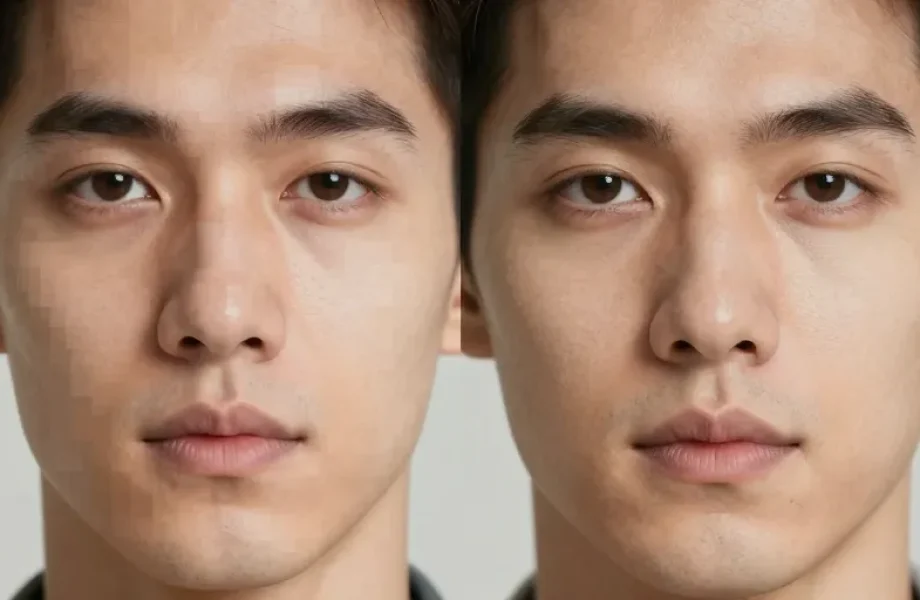
Une photo floue sur une page produit gâche une vente potentielle et vous le sentez tout de suite. La mauvaise surprise arrive souvent au moment du partage sur les réseaux sociaux ou sur une plaquette client. Vous avez besoin d’un outil qui rend l’image présentable sans jongler avec des réglages obscurs. Ce besoin devient urgent quand la deadline approche et que l’on doit publier maintenant. Le ton va rester franc et utile pour que vous sachiez exactement quoi faire après la lecture.
Le meilleur site dépixeliser une image est un upscaler IA en ligne offrant un essai gratuit suppression automatique des fichiers et un aperçu avant/après instantané pour publier rapidement des visuels nets. La démo en temps réel montre immédiatement si le rendu convient. Vous vérifiez aussi la politique de conservation des données avant l’upload. Le service propose des formats courants et un traitement chiffré pour la confidentialité.
Le meilleur site pour dépixeliser une image en ligne avec confidentialité garantie
Le choix d’un outil en ligne doit commencer par la question de la confidentialité. La transparence sur la suppression des fichiers rassure plus que de jolis mots marketing. Vous regardez ensuite la présence d’un aperçu avant/après interactif pour valider le rendu. Le temps de traitement et les limites de taille définissent la praticité au quotidien.
- Le service montre un avant/après interactif.
- La plateforme propose un essai gratuit sans coût initial.
- Vous préférez suppression automatique des fichiers après traitement.
- La compatibilité inclut JPEG PNG et éventuellement RAW.
Le comparatif des fonctionnalités essentielles à vérifier avant l’upload
La sélection d’un site passe par une check list de cinq éléments concrets. Vous préférez un affichage avant/après pour valider les choix en direct. Ce point de contrôle évite les mauvaises surprises sur les textures et les visages. Le regard doit se porter aussi sur les réglages fins disponibles pour affiner le résultat.
| Critère | Priorité | Pourquoi |
|---|---|---|
| Confidentialité | Haute | Évite la fuite de visuels sensibles et rassure l’utilisateur |
| Qualité d’upscaling | Haute | Détermine le rendu naturel et la perte d’artefacts |
| Vitesse et file size | Moyenne | Impacte la rapidité de publication et l’expérience utilisateur |
| Coût et modèle | Variable | Définit l’accessibilité pour usage ponctuel ou professionnel |
Le mode d’emploi rapide pour un résultat immédiat sans paramétrage complexe
Le workflow le plus rapide consiste à uploader l’image dans son format original. Vous choisissez ensuite l’option d’amélioration automatique pour gagner du temps. Cette astuce évite de se perdre dans des curseurs non nécessaires. Le téléchargement final se fait en qualité maximale pour la publication.
Le rendu parait d’une netteté inattendue. Cette méthode s’appelle super résolution La sauvegarde conserve la version originale.
Le passage à une méthode avancée devient utile pour les images critiques comme des visages ou des logos. La retouche locale corrige souvent des artefacts que l’IA laisse passer. Vous basculez alors vers un éditeur local pour finaliser les contours. Le gain de temps en vaut souvent la peine pour les visuels de marque.
La méthode avancée et alternatives pour dépixeliser avec Photoshop ou plugins IA
La méthode locale privilégie le contrôle total et la confidentialité. Vous combinez upscaling IA et retouches manuelles pour lisser les artefacts. Ce mix donne souvent un rendu plus naturel sur les portraits et les textures complexes. Le flux de travail conserve toujours une copie de l’original pour sécurité.
La checklist technique pour améliorer un upscaling sans créer d’artefacts
La checklist commence par estimer le facteur d’agrandissement raisonnable entre ×2 et ×4. Vous appliquez un débruitage léger avant l’upscaling si l’image est très granuleuse. Cette étape réduit les halos et les faux détails générés par l’IA sharpening se fait en sélectif avec des masques pour respecter les bords naturels.
| Méthode | Avantages | Inconvénients |
|---|---|---|
| Outil en ligne IA | Rapide souvent gratuit en essai avant/après immédiat | Dépendance au cloud limites de confidentialité |
| Photoshop + plugin | Contrôle fin traitement local intégration flux pro | Courbe d’apprentissage et coût éventuel |
| Application mobile | Accessible partout workflow simplifié | Qualité parfois inférieure pour gros fichiers |
Les conseils pratiques sur confidentialité, formats acceptés et limites techniques
La règle pratique favorise PNG pour les retouches sans artefacts de compression. Vous utilisez JPEG quand le poids du fichier doit être réduit. Cette reconnaissance aide à anticiper les compromis entre qualité et taille. Le lecteur doit retenir que l’on ne regénère pas des détails totalement perdus.
- Le choix du format conditionne la finesse des retouches.
- La suppression des métadonnées protège la vie privée.
- La limite technique existe pour les très petits pixels.
- Le test en petite échelle évite les pertes de temps.
La vérification avant publication change tout. Cette approche s’appelle upscaling local contrôlé Le workflow garde toujours l’original.
La suite logique consiste à tester un rendu rapide puis à pousser une version améliorée si nécessaire. Vous ajoutez une FAQ ou une vidéo tutorielle pour guider les utilisateurs du test à l’optimisation finale. Le dernier conseil reste simple et direct : publiez moins vite si la qualité vous semble douteuse pour préserver la crédibilité.