
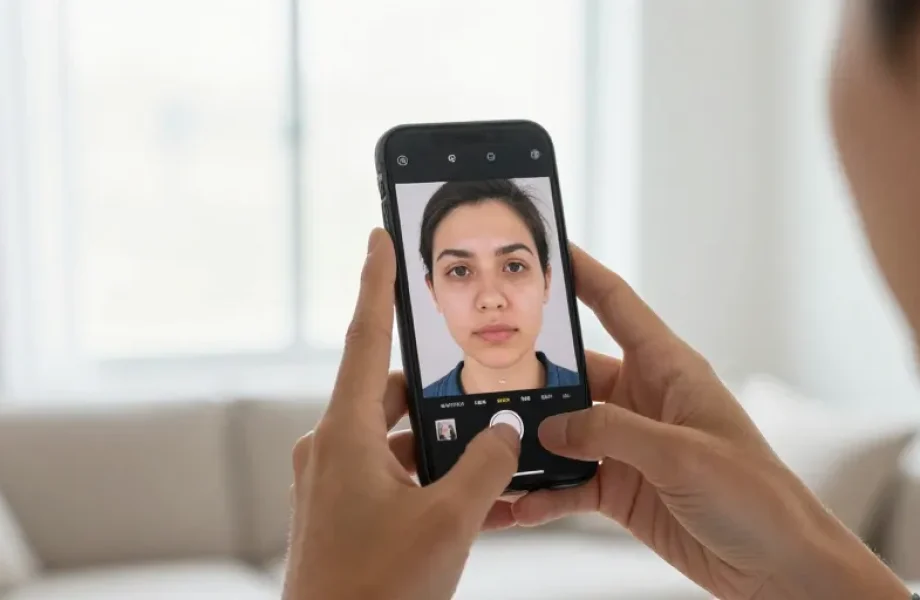
Un matin de livraison d’images floues surprend un responsable de communication pressé par une mise en ligne imminente. Vous ouvrez le fichier et vous constatez bruit, compression et manque de netteté sans paniquer. La photo bénéficie parfois d’un simple passage par des outils accessibles pour retrouver du punch visuel.
Ce que vous cherchez, c’est un protocole rapide, fiable et reproductible qui fonctionne sans logiciel professionnel. Savoir comment améliorer la qualité d’une photo devient alors une compétence clé pour sauver vos visuels en quelques clics. On suit un parcours opérationnel pour publier ou imprimer sans surprises inutiles, garantissant un résultat propre même sous pression.
Le guide pratique en cinq étapes pour améliorer une photo sans logiciel professionnel.
Le plan est pensé pour être lu en un coup d’œil et appliqué immédiatement. Une checklist inclut comment améliorer la qualité d’une photo en cinq étapes simples.
La vérification initiale de la source et des critères à contrôler avant retouche.
La vérification initiale commence par l’examen de la taille en pixels et des métadonnées. Vous vérifiez le format et le degré de compression JPEG pour estimer les artefacts présents. Le bruit visible et la perte de détails se notent à l’œil pour prioriser les corrections. On renonce parfois quand l’original est trop petit et trop compressé pour une retouche convaincante.
Le rapport largeur hauteur doit convenir à l’usage prévu. Vous notez l’usage final web ou impression pour choisir la stratégie adaptée. Votre export privilégie le sRGB standard. Une décision éclairée évite pertes de temps lors des essais.
La préparation rapide avec outils gratuits en ligne et presets simples à appliquer.
La préparation passe par trois outils web simples et rapides qui offrent aperçu avant après. Une liste courte d’ajustements sauve souvent une image. Le débruitage réduit le bruit numérique. On privilégie l’aperçu avant après et la sauvegarde locale pour contrôler le rendu.
Une checklist suivante résume les contrôles essentiels.
- La taille en pixels minimale et souhaitable.
- Le format d’origine et la compression appliquée.
- La présence d’artéfacts de compression visibles.
- Les zones de l’image à préserver en priorité.
- Un choix d’usage final web ou impression.
| Type d’outil | Gratuit / Freemium | Qualité moyenne du rendu | Limites principales |
|---|---|---|---|
| Éditeur web basique | Gratuit | Bonne pour ajustements lumière/couleurs | Taille max et outils avancés limités |
| Upscaler IA en ligne | Freemium | Très bonne pour agrandissement modéré | Coût pour haute résolution et confidentialité |
| Application mobile simple | Gratuit / Pub | Rapide pour réseaux sociaux | Compression et perte de détail possible |
Une transition vers les techniques précises se fait après les préparations initiales. Une mise en garde rapide rappelle les limites liées à la taille d’origine et aux artefacts JPEG.
Le workflow IA et astuces manuelles pour augmenter netteté et résolution sans logiciel pro.
Le workflow combine réduction de bruit renforcement des détails et upscaling IA selon l’objectif de sortie. Une hiérarchie claire des opérations évite d’empirer le rendu en multipliant les traitements.
La réduction du bruit et la restauration des détails avec outils accessibles au grand public.
La réduction du bruit commence par un réglage faible pour préserver la texture naturelle. Vous testez un masque sur les zones lisses d’abord pour conserver les contours. La correction colorimétrique ajuste dominantes subtiles. Le rendu se vérifie toujours à 100 % zoom pour juger la perte ou la préservation des détails.
La montée en résolution avec upscalers IA et recommandations sur les limites d’une conversion en 4K.
La montée en résolution passe par des tests comparatifs entre modèles IA disponibles gratuitement ou en freemium. Vous comparez x2 et x4 selon l’usage final pour choisir le meilleur compromis. Le choix d’un upscale modéré suffit. On évite les bords durs et les halos visibles en privilégiant un rendu naturel.
| Usage final | Profil colorimétrique | Résolution / DPI | Format conseillé |
|---|---|---|---|
| Publication web et réseaux | sRGB | 72–150 dpi selon cas | JPEG qualité 80–90 ou WebP |
| Impression haute qualité | Adobe RGB ou sRGB converti | 300 dpi | TIFF ou JPEG haute qualité |
La transition finale vers la mise en pratique se fait par des presets et des essais sur copies. Une recommandation utile consiste à tester plusieurs modèles IA sur une vignette avant d’appliquer globalement.
Le module pratique pour tester et vérifier un avant après avec métriques simples et presets.
Le module propose des étapes de validation visuelle et des métriques simples adaptées aux non spécialistes. Une checklist téléchargeable facilite le travail en lot et évite d’oublier les étapes clés.
La checklist téléchargeable pour préparer une photo avant retouche et exportation finale.
La checklist inclut étapes paramètres et sauvegardes pour chaque image traitée. Vous créez une copie de travail avant chaque retouche pour pouvoir revenir en arrière. Un fichier original doit rester sauvegardé. Le PDF contient un rappel des paramètres d’export recommandés pour web et impression.
La FAQ ciblée sur les questions fréquentes issues des People Also Ask et réponses rapides.
La FAQ répond aux questions fréquentes de format et d’usage pour gagner du temps. Vous apprenez quand renoncer et quand recadrer pour préserver la qualité restituée. Le bruit se corrige avec parcimonie. On rappelle la nécessité du respect du droit à l’image et du consentement pour toute publication.
La lecture suivante consiste à appliquer ce protocole sur une image test pour mesurer le bénéfice concret. Une invitation claire propose le téléchargement de la checklist PDF pour essayer les presets et les comparaisons côte à côte. Vous gardez l’habitude d’enregistrer l’original et d’effectuer des essais progressifs avant export final.