
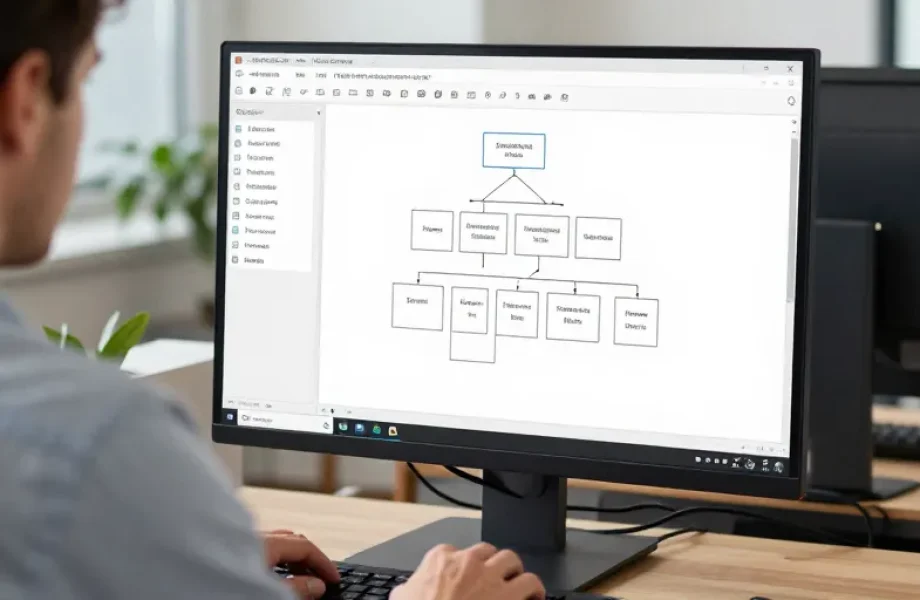
En bref
Deux modules LibreOffice permettent de construire un organigramme, mais un seul tient la route sur la durée.
- Draw gère les organigrammes complexes avec connecteurs intelligents
- Writer convient aux structures hiérarchiques simples et rapides
- L’export PDF ou PNG conditionne la qualité finale du document
Comment faire un organigramme sur LibreOffice sans y passer trois heures et sans finir avec des flèches qui partent dans tous les sens ? La réponse tient en un mot : méthode. La plupart des utilisateurs ouvrent Writer par réflexe, s’arrachent les cheveux sur des zones de texte qui refusent de s’aligner, puis abandonnent. Nous avons testé les deux approches sur de vrais projets d’équipe, et le constat est clair : le choix du bon outil au bon moment fait gagner un temps fou. On t’emmène dans les coulisses techniques, avec les erreurs qu’on a nous-mêmes commises avant de trouver la bonne formule.
Pourquoi les débutants échouent avec LibreOffice (et comment l’éviter)
Neuf personnes sur dix qui cherchent à créer organigramme sur libre office lancent Writer en premier réflexe, tout simplement parce que c’est l’icône qu’elles connaissent. Grosse erreur de débutant. LibreOffice ne propose pas de module dédié aux organigrammes comme le fait un logiciel spécialisé type Visio, mais il cache deux outils redoutables une fois qu’on sait où creuser.
Le piège du module par défaut
Le module Writer ouvre par défaut une barre Dessin minimaliste, loin de la richesse de LibreOffice Draw. Résultat : les formes se chevauchent, le format des connecteurs reste basique et l’utilisateur perd un temps précieux à chercher des fonctions absentes. Draw, lui, embarque une bibliothèque de formes hiérarchiques et des connecteurs qui suivent automatiquement les déplacements.
Les trois erreurs qui ralentissent votre création
Première erreur : vouloir faire organigramme directement sans brouillon, ni sur papier ni mentalement. Deuxième erreur : ajouter les formes une par une sans grille d’alignement activée. Troisième erreur : négliger les connecteurs au profit de simples lignes qui se déconnectent au moindre déplacement. On l’a vécu en formation interne : un collègue avait bâti tout un organigramme avec des traits fixes. Un déplacement de case plus tard, tout était à refaire.
Diagnostic rapide : Draw ou Writer pour votre cas
Un document texte destiné à accompagner un rapport privilégie Writer, rapide et directement intégré. Une création plus ambitieuse, avec plusieurs niveaux hiérarchiques et des connexions multiples, réclame Draw. La règle qu’on applique systématiquement : au-delà de 8 cases, Draw s’impose.
Draw ou Writer : le vrai débat que personne n’ose trancher
La question revient sans cesse dans les forums d’entraide : Draw ou Writer pour un organigramme libreoffice ? Notre position est tranchée après des dizaines d’organigrammes produits pour des clients différents. Découvrez pourquoi Draw surpasse Writer pour les organigrammes et optimisez votre flux de travail LibreOffice dès maintenant.
Draw, la puissance brute pour les organigrammes complexes
LibreOffice Draw gère nativement les connecteurs, les points d’ancrage et l’alignement automatique des formes. Le module fixe une résolution vectorielle qui garantit un rendu net à n’importe quelle taille d’impression. Pour une structure de 20 collaborateurs répartis sur trois strates hiérarchiques, Draw réduit le temps de production de moitié par rapport à Writer.
Writer, la simplicité pour les structures hiérarchiques simples
Writer convient à une équipe de 5 à 8 personnes, insérée directement dans un document texte existant. La barre Dessin de Writer permet d’ajouter des formes basiques et du texte sans changer d’application. L’avantage : zéro export à gérer, tout reste dans le même fichier.
Calc comme alternative cachée pour les petites organisations
Peu de tutoriels en parlent, et c’est bien dommage. LibreOffice Calc autorise la création d’un organigramme sommaire grâce aux cellules fusionnées et à la barre Dessin, identique à celle de Writer. Cette méthode convient aux tableaux RH qui combinent déjà organigramme et données chiffrées comme les effectifs ou les budgets par service.
Draw
Organigrammes complexes, connecteurs intelligents, export vectoriel
Writer
Structures simples intégrées au document texte
Calc
Organigrammes couplés à des données chiffrées
Méthode accélérée : créer un organigramme en trois phases distinctes
Voici la méthode qu’on applique en formation, celle qui transforme une galère de deux heures en tâche de 20 minutes.
Phase 1 : modéliser la hiérarchie avant d’ouvrir LibreOffice
La création d’un organigramme efficace commence sur papier ou dans un fichier texte brut. On liste les niveaux hiérarchiques, on identifie les rattachements, et seulement après on ouvre LibreOffice. Cette étape évite de reconstruire la moitié du schéma en cours de route.
Phase 2 : les trois outils indispensables (formes, connecteurs, zones de texte)
La barre d’outils Draw regroupe les trois éléments essentiels : les formes rectangulaires pour les postes, les connecteurs pour les liens hiérarchiques, et les zones de texte pour les noms et fonctions. Insertion, zone de texte, puis clic dans la forme pour intégrer directement le nom du collaborateur.
Phase 3 : l’export professionnel sans perte de qualité
Fichier, Exporter, puis choix du format PDF pour une diffusion imprimable ou PNG pour une intégration web. Le format PDF généré par LibreOffice conserve la vectorisation des formes, contrairement à une capture d’écran classique qui pixellise au moindre zoom.
Les connecteurs intelligents que vous utilisiez mal
C’est LE point que 90 % des tutoriels survolent, alors qu’il change tout dans la qualité finale du document.
Connecteur ligne vs connecteur courbe : lequel choisir selon votre arborescence
Le connecteur ligne droite convient aux hiérarchies classiques à branches verticales. Le connecteur courbe, lui, s’impose dès que l’organigramme mélange plusieurs niveaux transversaux, comme les organisations matricielles. Cliquez sur l’icône Connecteur dans la barre d’outils, puis sélectionnez le type avant de relier deux formes.
Éviter l’effet « pâtes cuites » avec l’alignement en cascade
Sélectionnez toutes les formes d’un même niveau hiérarchique, puis utilisez Format, Aligner, Haut. Cette manipulation simple règle 95 % des problèmes d’alignement approximatif qui donnent cet effet de câbles emmêlés qu’on voit trop souvent.
Ajouter des étiquettes sur les connecteurs pour clarifier les relations
Un double-clic sur un connecteur ouvre l’ajout de texte directement sur la ligne de connexion. Cette fonction, méconnue, permet de préciser une relation fonctionnelle sans hiérarchie directe, un cas fréquent dans les structures matricielles.
Au-delà du standard : intégrer photos, logos et couleurs corporate
Un organigramme purement textuel fait le travail, mais un organigramme avec photos et charte graphique marque les esprits en réunion.
Importer des avatars sans déformer votre mise en page
Insertion, Image, puis ancrage « Comme caractère » évite que la photo ne bouscule toute la mise en page. Pour un rendu circulaire, on découpe l’image en forme elliptique directement dans Draw avant insertion.
Appliquer la charte graphique de votre entreprise
Format, Remplissage, puis sélection de la couleur exacte via le code hexadécimal de la charte graphique. Cette précision garantit une cohérence visuelle avec les autres supports de communication de l’entreprise.
Gérer les transparences et les superpositions de formes
Le paramètre de transparence, accessible dans Format, Remplissage, Transparence, permet de superposer un bandeau de département sans masquer les formes en dessous. Une astuce simple qui distingue immédiatement les organigrammes bricolés des documents soignés.
Collaborer et réutiliser : construire une bibliothèque d’organigrammes
Un organigramme se met à jour en moyenne trois à quatre fois par an dans une PME. Autant ne pas repartir de zéro à chaque fois.
Créer des modèles réutilisables (.ott pour Writer, .ods pour Draw)
Fichier, Enregistrer sous modèle, format .ott pour Writer ou .ods pour Draw. Ce fichier modèle conserve la structure de base, les couleurs et les polices, prêt à être dupliqué pour chaque mise à jour trimestrielle.
Synchroniser les modifications avec une équipe sans perdre la mise en forme
Le partage via un dossier cloud commun expose le document à des conflits de version. Notre pratique : un seul référent modifie le fichier source, les autres proposent leurs retours par commentaire, une organisation qui évite les doublons de fichiers.
Exporter en formats compatibles (PDF interactif, PNG vectorisé, PowerPoint)
LibreOffice exporte nativement vers .pptx pour une compatibilité PowerPoint totale, une option précieuse quand l’équipe utilise Microsoft Office en parallèle. Le format PDF interactif conserve les liens hypertexte si l’organigramme renvoie vers des fiches de poste détaillées.
- Gratuit et open source
- Export multi-formats natif
- Connecteurs intelligents dans Draw
- Pas de SmartArt automatique
- Courbe d'apprentissage initiale
- Interface moins intuitive qu'un outil dédié
Comment faire un organigramme sur libre office reste une question de méthode
Comment faire un organigramme sur libre office n’est plus un mystère une fois qu’on a compris la logique des trois phases : modéliser, construire avec les bons outils, exporter proprement. Draw s’impose pour les structures complexes, Writer suffit pour l’essentiel, et Calc dépanne pour les organisations réduites couplées à des données chiffrées. Reste à tester sur ton propre projet, formation ou équipe. Et toi, quelle méthode as-tu adoptée pour tes organigrammes internes ?
FAQ
Quel est le meilleur outil pour faire un organigramme ?
LibreOffice Draw s’impose comme le meilleur outil dès que l’organigramme dépasse 8 cases et plusieurs niveaux hiérarchiques. Sa gestion native des connecteurs et de l’alignement automatique démontre une supériorité nette sur Writer pour les structures complexes.
Comment s’appelle le powerpoint de LibreOffice ?
Le powerpoint de LibreOffice s’appelle Impress. Ce module gère les présentations et permet aussi la création de diagrammes simples, mais il ne remplace pas Draw pour un organigramme détaillé avec de nombreux connecteurs.